

Cómo actualizar a Windows 11 después del fin del soporte de Windows 10
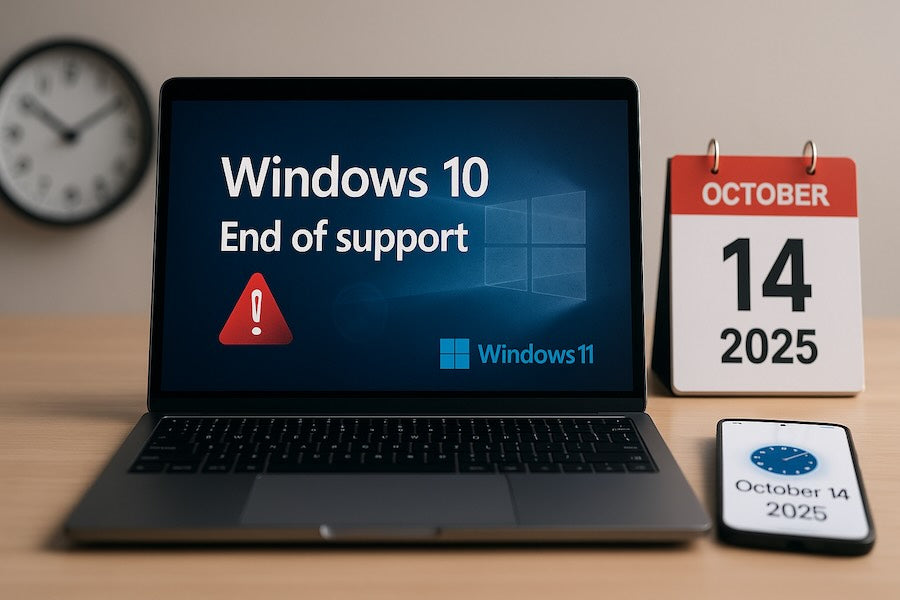
El tiempo se acaba para Windows 10. Microsoft confirmó que finalizará el soporte para Windows 10 el 14 de octubre de 2025. Esto se traduce en que no habrá más actualizaciones de seguridad, ni parches para errores, ni nuevas funciones después de esa fecha. Si seguimos usándolo, corremos el riesgo de que nuestros sistemas funcionen con vulnerabilidades que los hackers pueden aprovechar. Lo inteligente es programar la actualización a Windows 11 con suficiente antelación.
En el blog de hoy, hablaremos de por qué es importante la actualización de Windows 11, cómo prepararse y qué herramientas pueden ayudarnos a completar el cambio con facilidad.
¿Por qué es necesario actualizar a Microsoft Windows 11?
Windows 10 ha sido sólido durante años, pero cuando el soporte termine, la falta de actualizaciones lo hará inseguro para el uso regular. Windows 11, por otro lado, es más que una actualización cosmética: introduce mejoras de rendimiento, seguridad mejorada y nuevas características como:
- Un menú Inicio y una barra de tareas simplificados y centrados.
- Multitarea mejorada con diseños de acoplamiento y múltiples escritorios.
- Juegos mejorados con DirectStorage y Auto HDR.
- Mayor integración con Microsoft Teams para la comunicación.
- Funciones de seguridad de próxima generación integradas, como el soporte para TPM 2.0.
No se trata tanto de evitar riesgos, sino de entrar en una forma de trabajar más rápida, segura y contemporánea.
Paso 1: Verificar los requisitos del sistema
No nos apresuremos a actualizar sin asegurarnos de que nuestro PC es compatible con Windows 11. Los requisitos principales son:
- Un procesador de 64 bits (1 GHz o superior, con al menos 2 núcleos).
- 4 GB o más de RAM.
- 64 GB de espacio de almacenamiento.
- Firmware UEFI con soporte para Secure Boot.
- Chip TPM 2.0.
Utilizando la herramienta Microsoft PC Health Check, podemos determinar si somos elegibles para la actualización o si tendremos que reemplazar hardware adicional primero, en caso de no cumplir con los requisitos mínimos.
Paso 2: Hacer una copia de seguridad antes de actualizar
Siempre habrá un elemento de riesgo al actualizar de un sistema operativo a otro. Esta es la razón por la que necesitamos hacer una copia de seguridad de los archivos y configuraciones esenciales antes de proceder con la actualización.
Aquí es donde el software de copia de seguridad como EaseUS Todo Backup es útil. Nos permite hacer una copia de seguridad de todo el sistema, una partición o archivos seleccionados, y si algo sale mal con la actualización, podemos restaurar todo a la normalidad. Es como un seguro para nuestros datos.
Paso 3: Mover sus datos
Otra preocupación común al actualizar de Windows 10 a Windows 11 es cómo migrar aplicaciones y archivos. Reinstalar todo manualmente es definitivamente tedioso. Podemos al menos usar EaseUS Todo PCTrans Free para ayudarnos con esto.
EaseUS Todo PCTrans Free nos permite:
- Transferir aplicaciones, archivos y otras configuraciones a Microsoft Windows 11 desde Windows 10.
- Mover datos de un ordenador a otro ordenador en la misma red.
Haciendo una copia de seguridad de una imagen de archivos y restaurándolos en el nuevo sistema. En resumen, hace que la actualización de Windows 11 no sea tanto un nuevo comienzo, sino más bien una continuación sin esfuerzo.
Paso 4: Seleccionar la forma de instalar Windows 11
Tenemos varias formas de realizar la actualización a Windows 11:
- Windows Update – Si nuestro ordenador es compatible, Microsoft suele ofrecer la actualización a través de Windows Update. Solo tenemos que buscar actualizaciones, descargas e instalación.
- Asistente de instalación – Una aplicación sencilla que nos guía paso a paso para actualizar de Windows 10 a 11.
- Archivo ISO o USB de arranque – Ideal para instalaciones limpias o si deseamos empezar de cero. Este enfoque borra el sistema por completo, por lo que las copias de seguridad no son opcionales.
Cualquiera de las opciones funcionará muy bien. Sin embargo, si queremos una vida fácil, este es el proceso más simple a través de Windows Update.
Paso 5: La parte divertida es configurar todo de nuevo.
Después de haber actualizado a Windows 11, haremos lo siguiente:
- Comprobar los controladores de nuevo y actualizarlos, y asegurarse de que todos son compatibles.
- Reinstalar o reactivar cualquier aplicación que no haya migrado.
- Explorar las nuevas funciones, como los Widgets, los escritorios virtuales y la configuración renovada para aprovechar al máximo el sistema operativo.
Si instalamos EaseUS Todo PCTrans Free, la mayoría de las aplicaciones y configuraciones ya deberían estar disponibles, lo que reduce el tiempo de configuración.
Consejos para una actualización fluida de Windows 11
- Antes de actualizar, asegúrese de liberar espacio eliminando los archivos innecesarios.
- Para evitar conflictos de instalación, actualice los controladores de Windows 10 y la BIOS.
- Haga una copia de seguridad usando EaseUS Todo Backup —más vale prevenir que lamentar.
Verifique el rendimiento después de la actualización; a veces, pequeños cambios en la configuración marcan la diferencia.
Reflexiones finales
Con el fin del soporte para Windows 10 acercándose, lo mejor es programar la transición con antelación. Windows 11 va más allá de la seguridad: se trata de un sistema operativo más cohesivo, inteligente y productivo.
Al ofrecer utilidades como EaseUS Todo Backup para proteger los datos y EaseUS Todo PCTrans Free para una fácil transferencia, podemos estar seguros de que la actualización a Windows 11 es sencilla y fluida.
¡No esperemos! Si hacemos la actualización hoy, tendremos acceso directo a todas las nuevas funciones de Windows 11, además de ventajas sobre los riesgos de seguridad actuales relacionados con el uso de un sistema operativo obsoleto.